
LabSolutions i-QLinks初窥之灵活可定制化页面
发布时间:2021-03-09 阅读次数:1100次

导言:在上一期介绍之后,相信读者们已经了解了作为用户使用LabSolutions i-QLinks的第一步——用户登录与界面。用户在进行试验信息管理过程中,除了试验本身产生的数据,仍有诸如样品信息、试验项目信息、人员信息等丰富的信息录入;LabSolutions i-QLinks可在页面中添加不同类型的额外数据信息选项,以应对不同类型用户对于信息管理的需求,在这一篇将给大家介绍下页面定制化功能。
多种额外添加项目类型
在实际的使用中,不同行业针对不同检测对象的用户有着不同的样品信息录入的需求。LabSolutions i-QLinks页面拥有多达十二种不同类型的可添加项目:
● 文本框 TextBox
● 多行文本框 TextArea
● 数值框 Number
● 日期时间框 DateTime
● 日期框 Date
● 日期范围框 DateFromTo
● 复选框 CheckBox
● 单选按钮 RadioButton
● 代码选择 CodeSelect
● 下拉列表框 DropDownList
● 下拉组合框 ComboBox
● 文件上传框 FileUpload
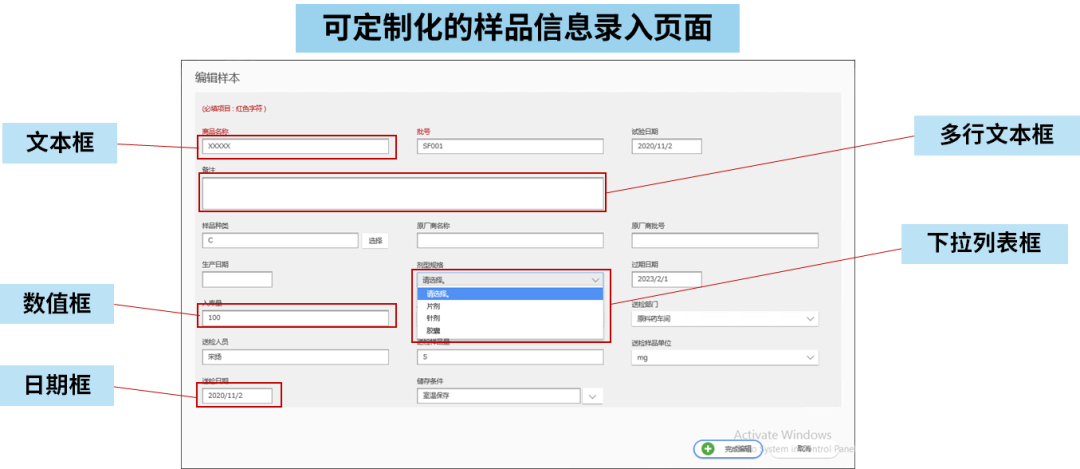
LabSolutions i-QLinks支持多种元素的添加,以应对用户的多元化需求;包含这些不同元素的额外添加项目均可以在页面上进行添加。
额外添加项目系统可溯源
对于额外添加的项目及录入的信息,在LabSolutions i-QLinks系统中可轻易溯源,避免了信息流转过程中的反复转录誊抄,为用户节省了大量时间。
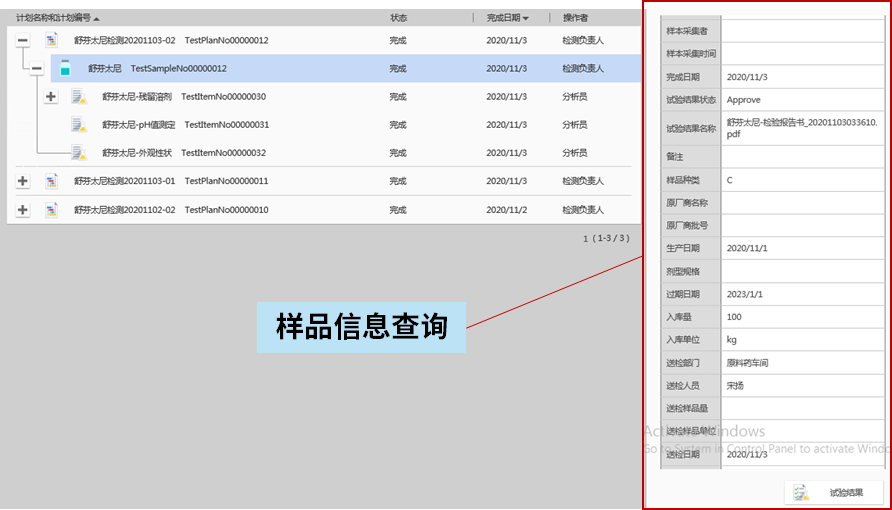
检测报告中体现额外添加项目
对于录入的项目信息,可通过编辑相应的报告模板,在检测报告中可进行相应的引用体现。对于一个完整的检测流程来说,只需要相应的负责人员,如送样人员与检测负责人员录入相应的样品、检测、人员等信息后,最后即可一键生成带有这些详细信息的检测报告,无需层层信息转抄。
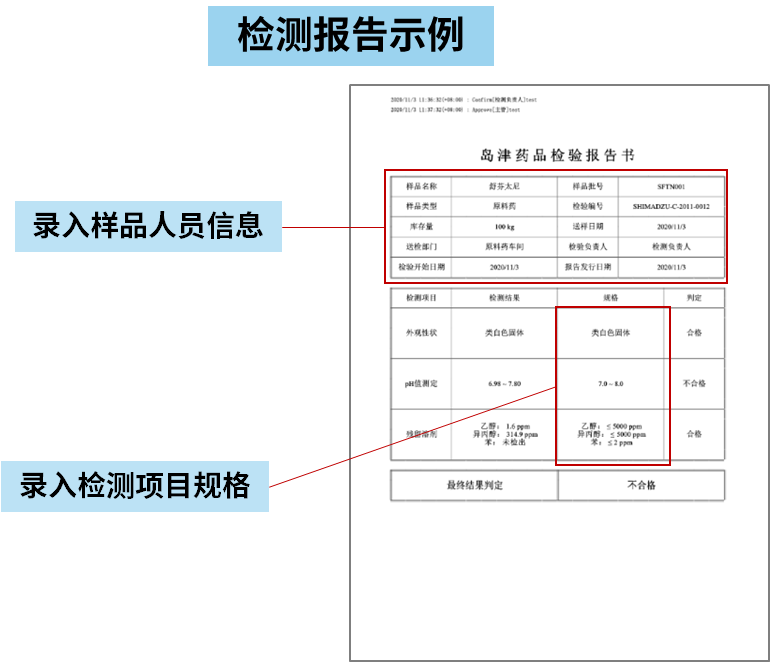
LabSolutions i-QLinks可根据用户需求灵活进行页面的定制化,方便信息查询溯源,并直接在检测报告中引用。下期我们将详细向读者们介绍LabSolutions i-QLinks的检测工作流与试验计划部分。
若有任何疑问或有进一步兴趣,请联系 network@shimadzu.com.cn。